Гамма-коррекция

Гамма-коррекция или коррекция гаммы (иногда — гамма) — предыскажения яркости чёрно-белого или цветоделённых составляющих цветного изображения при его записи в телевидении и цифровой фотографии. В качестве передаточной функции при гамма-коррекции чаще всего используется степенная в виде
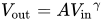
Где служит коэффициентом, а входные и выходные значения — неотрицательные вещественные числа. В общем случае, если , то входные и выходные значения находятся в пределах от 0 до 1. При равенстве единице характеристика передачи полутонов линейна и перепады освещённости объекта в светах и тенях отображаются одинаково[1].


В случае, когда этот параметр меньше единицы, улучшается распознавание деталей на слабо освещённых участках. Такое соотношение, называемое «гаммой кодирования», используется при преобразовании оптического изображения в электрический сигнал или цифровой файл в передающих камерах и цифровых фотоаппаратах. При воспроизведении полученного сигнала на кинескопе из-за особенностей его световых характеристик происходит обратное преобразование, в результате которого результирующая гамма всей системы приближается к единице, обеспечивая пропорциональную передачу полутонов во всём диапазоне[2]. Аналогичный процесс происходит при воспроизведении изображения на жидкокристаллических дисплеях за счёт цепей обратной коррекции видеокарт[3].

История возникновения[править | править код]
В современном цифровом телевидении и цифровой фотографии гамма-коррекция при кодировании позволяет учитывать особенности восприятия полутонов человеческим зрением для повышения эффективности использования глубины цвета. Известно, что в нормальных условиях глаз лучше различает перепады освещённости в тенях, чем в света́х[3]. При отсутствии гамма-коррекции в светах цифрового изображения кодируется слишком много полутонов, которые неспособен различить зритель. Напротив, в тенях остаётся слишком мало информации, снижая качество изображения[4]. В случае линейного кодирования файлов JPEG по существующей 8-битной системе, неизбежна «постеризация» изображения, когда глаз различает ступенчатые тональные переходы[3].
Впервые гамма-коррекция появилась в аналоговом телевидении и её применение было обусловлено тем, что у электронно-лучевых трубок взаимосвязь между количеством испускаемых фотонов и напряжением на катоде нелинейна и близка к степенной функции. Поэтому, в видеосигнал, линейно зависящий от передаваемой яркости, вводилась гамма-коррекция, компенсирующая искажения яркости кинескопом[2]. Для каждой системы цветного телевидения существуют собственные стандарты гамма-коррекции, соответствующие рекомендациям SMPTE[5]. Для современных жидкокристаллических дисплеев, где зависимость между напряжением и яркостью имеет более сложный характер, используются специальные компенсационные схемы.
Фотография и кинематограф[править | править код]
Для желатиносеребряных фотоматериалов зависимость оптической плотности изображения от полученной экспозиции отображается характеристической кривой. Обе координаты, относительно которых строится кривая — экспозиции и оптической плотности — имеют логарифмические шкалы. Поэтому прямолинейный участок характеристической кривой представляет собой степенную зависимость, а его наклон к оси абсцисс характеризует коэффициент контрастности и часто называется «гаммой» фотоэмульсии. Это понятие не имеет ничего общего с гамма-коррекцией в электронных устройствах, и совпадение звучания имеет лишь этимологическое происхождение. У негативных фото- и киноплёнок гамма меньше единицы, а у позитивных — больше. При правильном подборе позитивного фотоматериала к негативу итоговая гамма приближается к единице, обеспечивая пропорциональную передачу полутонов объекта съёмки. Гамма обращаемых фотоматериалов также близка к единице.
Зависимость аналогового электрического сигнала фотоматрицы от полученной экспозиции также линейна. В процессе аналогово-цифрового преобразования линейный сигнал преобразуется в нестандартный массив данных, который принято называть файлом RAW. Для возможности чтения в устройствах визуализации RAW-файл конвертируется в данные одного из общепринятых стандартов JPEG, TIFF или PSD, и в процессе конвертации подвергается гамма-коррекции, обеспечивая повышенную информативность в тенях[6]. Такая гамма-коррекция предусмотрена в большинстве цветовых пространств, таких как RGB и CMYK. В цифровом кинематографе, стандарты DCI которого предусматривают хранение каждого кадрика фильма в стандарте JPEG 2000, используется такое же нелинейное преобразование полутонов при оцифровке. При этом профессиональная съёмка ведётся в различных форматах RAW, как и в фотографии не подвергающихся гамма-коррекции.
Такая технология позволяет получить на входе максимальную фотографическую широту, с последующим вводом гамма-коррекции при создании конечной цифровой мастер-копии и её фотовыводе на киноплёнку. В бюджетных цифровых кинокамерах, не приспособленных для записи несжатого видео RAW, для расширения диапазона используется нестандартная гамма-коррекция (часто это логарифмический профиль). Например, в камерах семейства Canon Cinema EOS и цифровых зеркальных фотоаппаратах Canon EOS с функцией профессиональной киносъёмки общепринята «Canon Log Gamma» с более плавным изгибом в области светов[7].
Стандарты гамма-коррекции[править | править код]
В большинстве систем аналогового телевидения гамма-коррекция кодирования находится в пределах 1,2—1,3[2]. Стандартное значение параметра гаммы для цветовых пространств sRGB и Adobe RGB — 2,2[3]. Такое же значение принято в операционной системе Windows и большинстве других. В компьютерах Macintosh первых поколений гамма монитора составляла 1,8, но позднее стандарт был заменён на общепринятый. Кривая полутонов файлов RAW линейна, поскольку не подвергается гамма-коррекции, но для нормального отображения на дисплее, программы просмотра показывают RAW-файлы со стандартной коррекцией 2,2[8].
Собственная гамма большинства мониторов, основанных на электронно-лучевых трубках, составляет 2,5 и для получения стандартной гаммы отображения 2,2 видеокарта производит дополнительную коррекцию сигнала. То же относится к жидкокристаллическим дисплеям, характеристика отображения которых ещё более нелинейна, чем у трубок. Средства настроек видеокарт и внутренние модули обработки сигнала в мониторах позволяют подавать на вход дисплеев модифицированный сигнал, и таким образом корректировать гамму отображения.
Гамма-коррекция и цветовой профиль[править | править код]
Значения гаммы монитора напрямую влияют на то, с какой яркостью будет показано изображение без применения цветокоррекции.
При переносе графического файла между компьютерами копия изображения может выглядеть светлее или темнее, чем оригинал. В разных операционных системах (например, Microsoft Windows, GNU/Linux и Macintosh) существуют разные стандарты встроенной гамма-коррекции.
При профессиональной работе программное обеспечение учитывает цветовые профили изображения и монитора и может вносить необходимые коррективы.
Например, встроенная в формат PNG гамма-коррекция работает следующим образом: данные о настройках дисплея, видеоплаты и программного обеспечения (информация о гамме) сохраняются в файле вместе с самим изображением, что и обеспечивает идентичность копии оригиналу при переносе на другой компьютер.
Гамма-коррекция как фильтр[править | править код]
В большинство программных продуктов для обработки изображений гамма-коррекция встроена как фильтр обработки. Если изображение необходимо высветлить или затемнить, можно использовать гамма-коррекцию. Для видео контента существуют специальные процессоры, позволяющие в линейном режиме осуществлять гамма-коррекцию[9].
При осветлении, например, возможно появление новых деталей в тёмных областях, которые ранее не были заметны.
См. также[править | править код]
Источники[править | править код]
- ↑ Телевидение, 2002, с. 37.
- ↑ 1 2 3 Телевидение, 2002, с. 60.
- ↑ 1 2 3 4 Что такое коррекция гаммы. Учебник. Cambridge in Color. Дата обращения: 21 декабря 2014. Архивировано 21 декабря 2014 года.
- ↑ Charles Poynton. Frequently-questioned answers about gamma (англ.). GammaFQA. Color technology (24 декабря 2010). Дата обращения: 19 декабря 2014. Архивировано 11 декабря 2014 года.
- ↑ Техника и технологии кино, 2009, с. 42.
- ↑ Johnson, 2007, с. 198.
- ↑ Jem Schofield. Understanding the EOS C300's Canon Log Gamma (англ.). Knowledge Base. Canon USA (2 ноября 2011). Дата обращения: 14 января 2016. Архивировано 8 августа 2015 года.
- ↑ Павел Косенко. Как выглядит Raw-файл? LiveJournal (12 января 2011). Дата обращения: 21 декабря 2014. Архивировано 25 октября 2014 года.
- ↑ Масштабаторы Kramer и Calibre UK. Дата обращения: 10 марта 2015. Архивировано 2 апреля 2015 года.
Литература[править | править код]
- Джакония В. Е. Глава 4. Искажения телевизионного изображения // Телевидение. — М. : Горячая линия — Телеком, 2002. — С. 59—61. — 640 с. — ISBN 5-93517-070-1.
- Столетов А. Неужели война плёнки и цифры подходит к концу? // Техника и технологии кино : журнал. — 2009. — № 4. — С. 42—43.
- Chris Johnson. Chapter 10. The Zone System and Digital Photography // The Practical Zone System for Film and Digital Photography = Зонная система в цифровой и классической фотографии / Diane Heppner. — 4-е изд. — Оксфорд : Focal Print, 2007. — 285 с. — ISBN 978-0-240-80756-0.
Ссылки[править | править код]
- Алексей Игнатенко. Гамма-коррекция. Лекция 5. Лаборатория компьютерной графики и мультимедиа ВМК МГУ (23 марта 2011). Дата обращения: 21 декабря 2014. Архивировано из оригинала 21 декабря 2014 года.